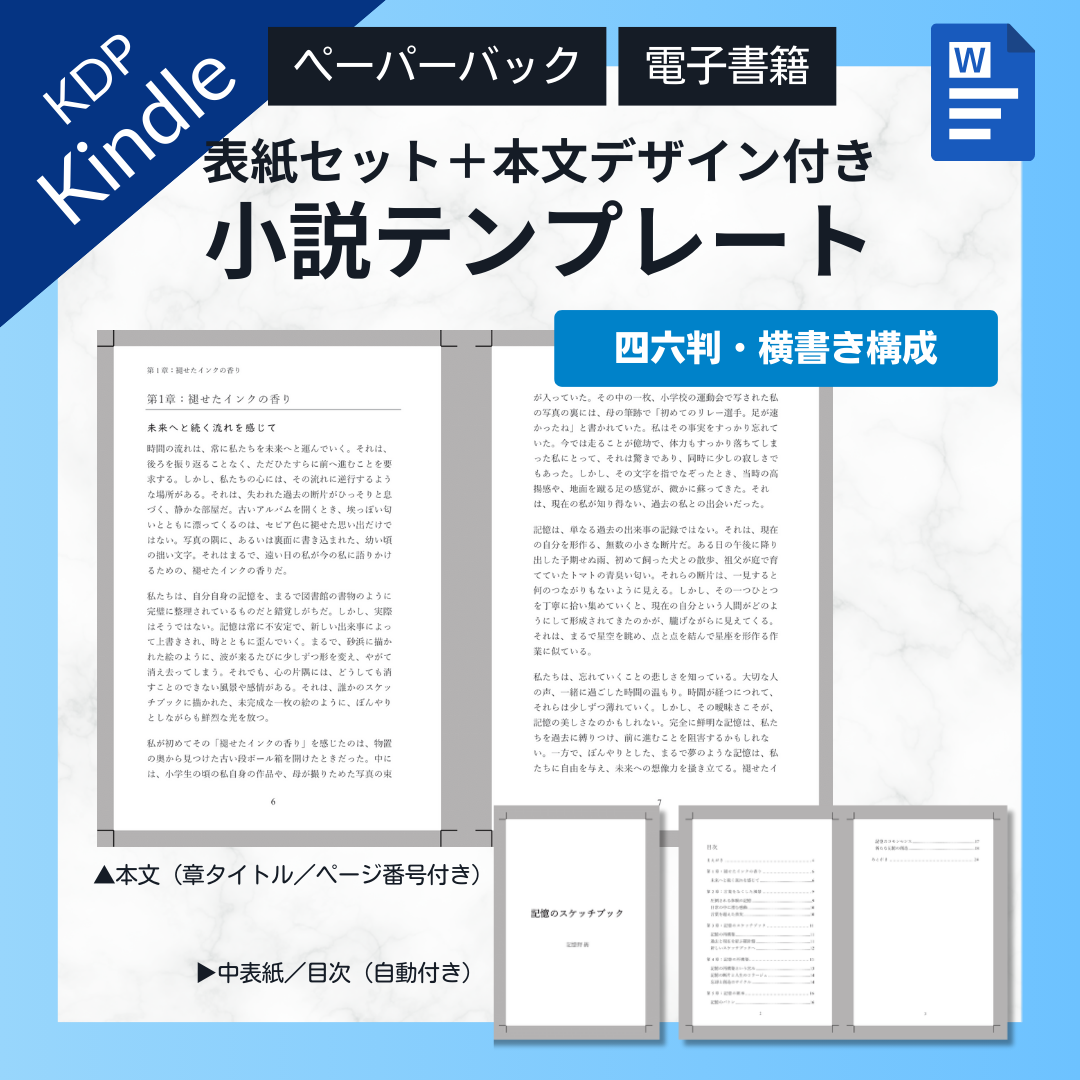

この度はKDP用「Wordで作るKindleペーパーバックテンプレート」をご購入いただき、ありがとうございました。
このマニュアルではテンプレートの利用方法から出版に必要な手順について順を追って解説していきます。よくあるご質問など、お問い合わせいただいた点も含め、今後も追加予定です。
ご不明点について
お問い合わせフォームよりお願いいたします。
「テンプレートを購入したけど、やっぱり制作をお願いしたい」というご依頼も追加費用にて承っています。
テンプレートへのアクセス方法
テンプレートへのアクセス(WordのダウンロードURL)は、購入時のメールからダウンロードできるPDFからアクセス可能です
テンプレートのURLからWordをダウンロードしてください。
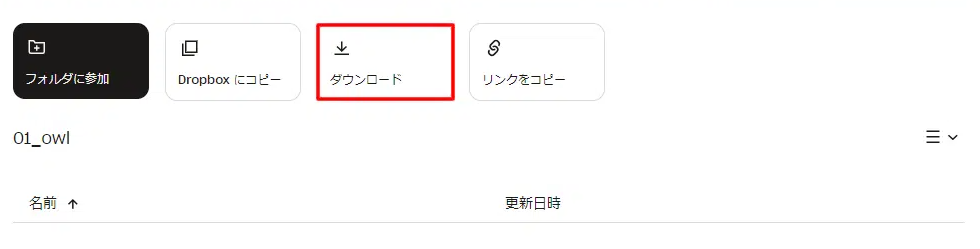
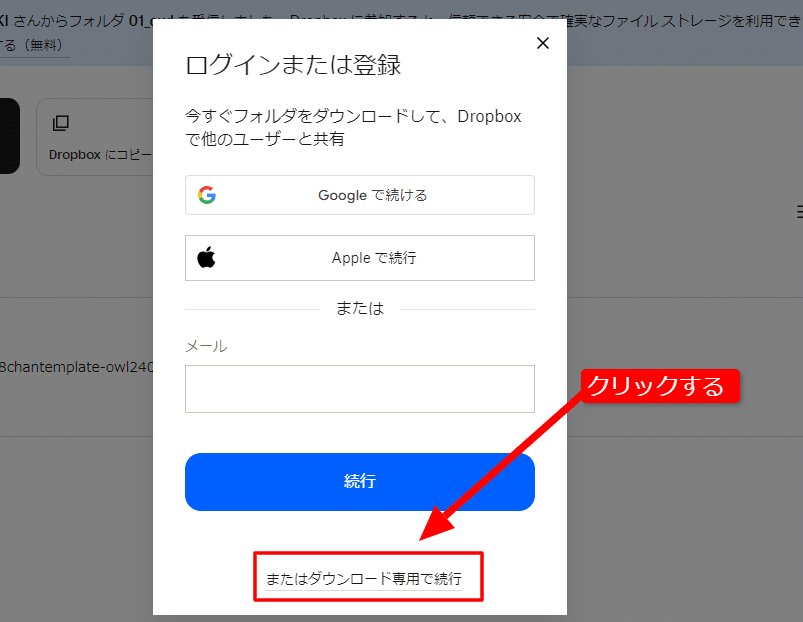
ダウンロードしたら、圧縮フォルダを展開してください。
フォルダの中に入っている拡張子「.docx」がついたファイルがWordデータです。サンプルとしてPDFもファイル内に含まれています。
▼ファイル名の「jisage」について
ファイル名に「jisage」と書いてあるWordファイルは、標準の文章に字下げ効果が入っています。そのため、改行すると自動で行頭に字下げが入ります。自動で字下げを行いたい方は「jisage」付きのファイルを、字下げしたくない方やご自身で字下げを管理したい方は「jisageの記載がない」ファイルをご利用ください。
Wordを開いて編集するポイント
| 記載されているWordの操作は一例です。お客様の利用環境や設定により、動作が異なる場合があります。また、本資料は手順の一例の紹介を目的としており、Wordの操作習得を目的とした記事ではありません。 Wordの操作に関しては、Microsoft社の公式ヘルプ等をご参照ください。 |
すでにサンプルの文章が入力されていますので、次の6点を差し替えていくだけで原稿が完成します。
- タイトル
- 著者名
- 本文
- 章
- 節
- 奥付
ここではポイントをお伝えします。
必ず見出し(章と節)を設定する
「章と節」とは、本の内容を整理するための階層構造のことです。
章(見出し1):本の大きな区切り。「第1章」「序章」など。
節(見出し2):章の中をさらに細かく分けたもの。「1-1」「はじめに」など。
Wordの「スタイル機能」を使って、この章と節にそれぞれ決まったデザインを設定しておくことで、統一感のあるレイアウトを自動で適用できるようになります。
すでにデザインは設定されているので、章と節に設定したいテキストを選択してそれぞれ適用してください。
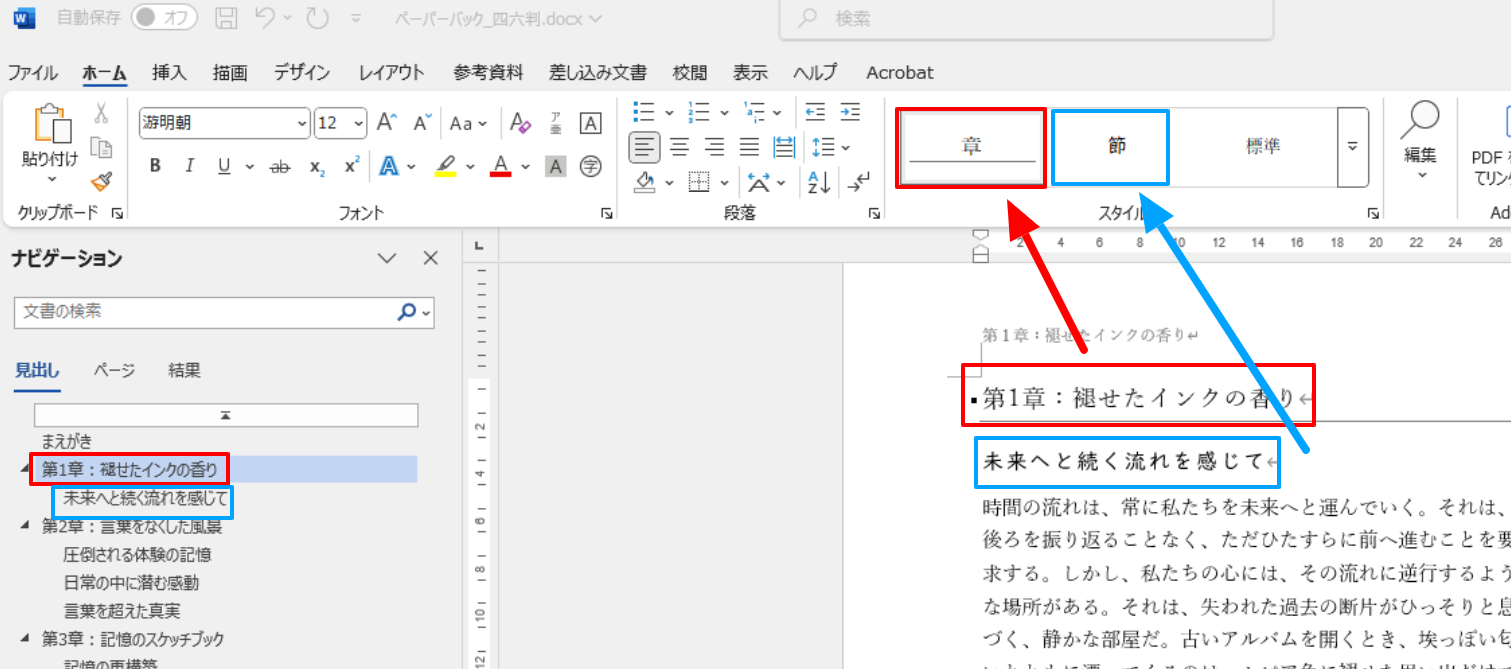
見出しを設定しないと目次も追加することができません。
きちんと見出しが設定できているかは、ナビゲーションウィンドウでアウトラインレベルをみることで確認できます。
補足:Wordで文書作成を効率化!段落スタイルでアウトラインレベルを変更する方法
この際、地の文(本文)が見出しにならないように気をつけましょう。
目次を更新する手順
テンプレートではすでに目次が挿入されています。Wordの目次は自動更新が可能です。
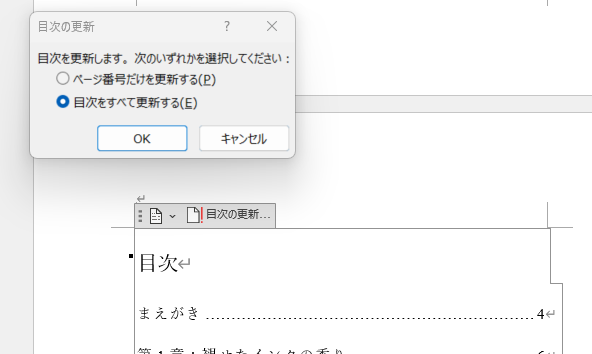
Wordの目次部分をクリックすると「目次の更新」が表示されるので、目次をすべて更新するをクリックします。
左上の章の部分は自動で更新されます
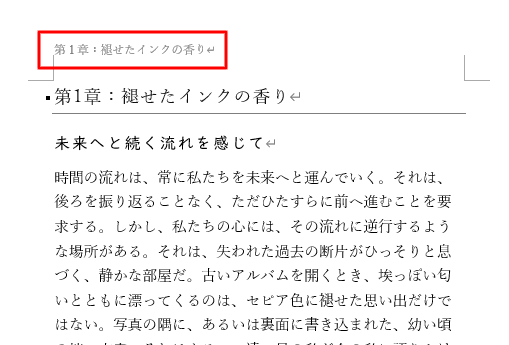
うまく反映されない場合はヘッダーを消してしまったか、見出しに「章」が設定されていない場合が考えられます。
すでにお持ちのWordファイルがある場合
お持ちのWordファイルがある場合、次の方法を試してください。
1. スタイルをクリアして貼り付ける
この方法が最も確実です。元のファイルから書式設定をすべて取り除き、テンプレートのデザインだけを適用させます。
元のWordファイルを開きます。
本文をすべて選択し、コピーします。
テンプレートのWordファイルを開きます。
貼り付けたい場所で右クリックし、「貼り付けのオプション」から「テキストのみ保持」または「貼り付け先のテーマを使用」を選択して貼り付けます。
貼り付け後、文章の各部分(見出しなど)に、改めてテンプレートのスタイルを設定していきます。
余白やサイズの変更は行わないでください
テンプレートはすでにサイズや文字の方向の体裁として仕様が整っています。
サイズや余白を変更するとKDP上でエラーが発生してしまいます。
【ペーパーバック】PDFファイルを作成しよう
WindowsとMac共通の手順
Wordの画面上部にある「ファイル」タブをクリックします。
左側のメニューから「名前を付けて保存」を選択します。
PDFを選びます。
保存場所(デスクトップなど)を選びます。
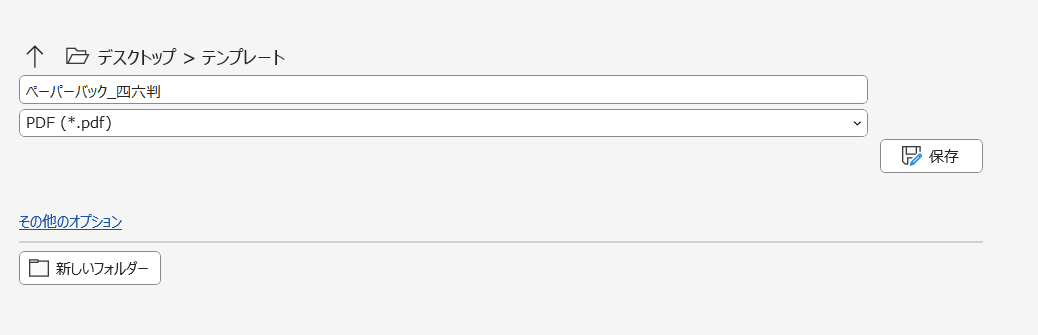
その際「その他のオプション」をクリックします。
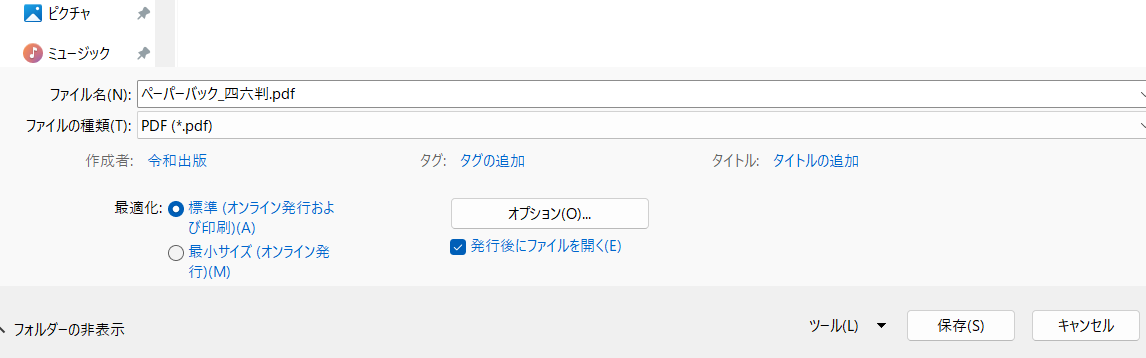
オプションをクリックします。
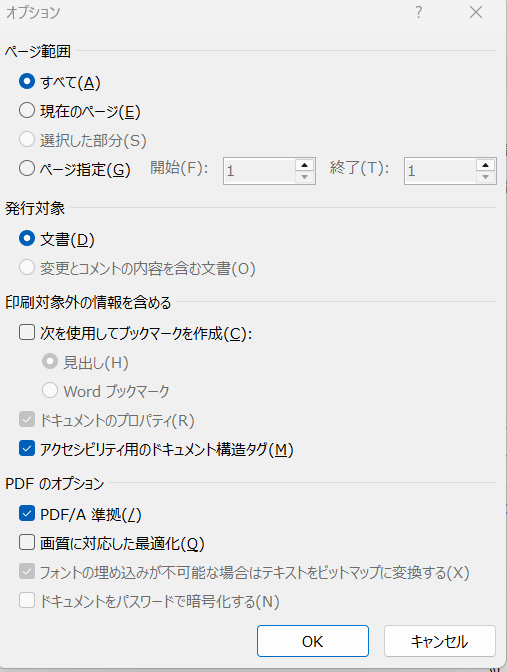
PDF/A準拠にチェックを入れます。
OKをおして保存をクリックしましょう。
KDPでコンテンツをアップロードするときの注意点
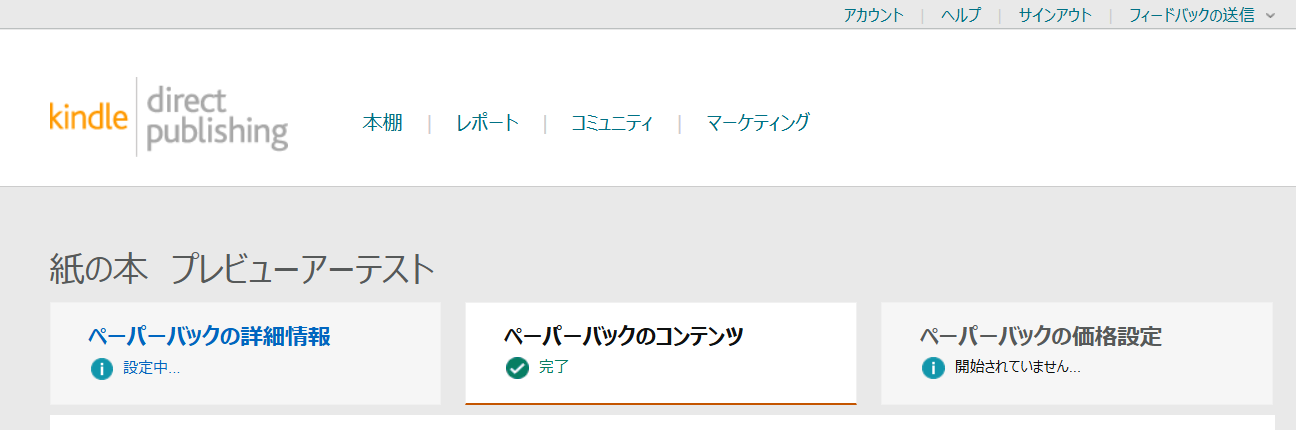
ペーパーバックのコンテンツは左の「ペーパーバックの詳細情報」を入力し終えたら選択できるようになります。
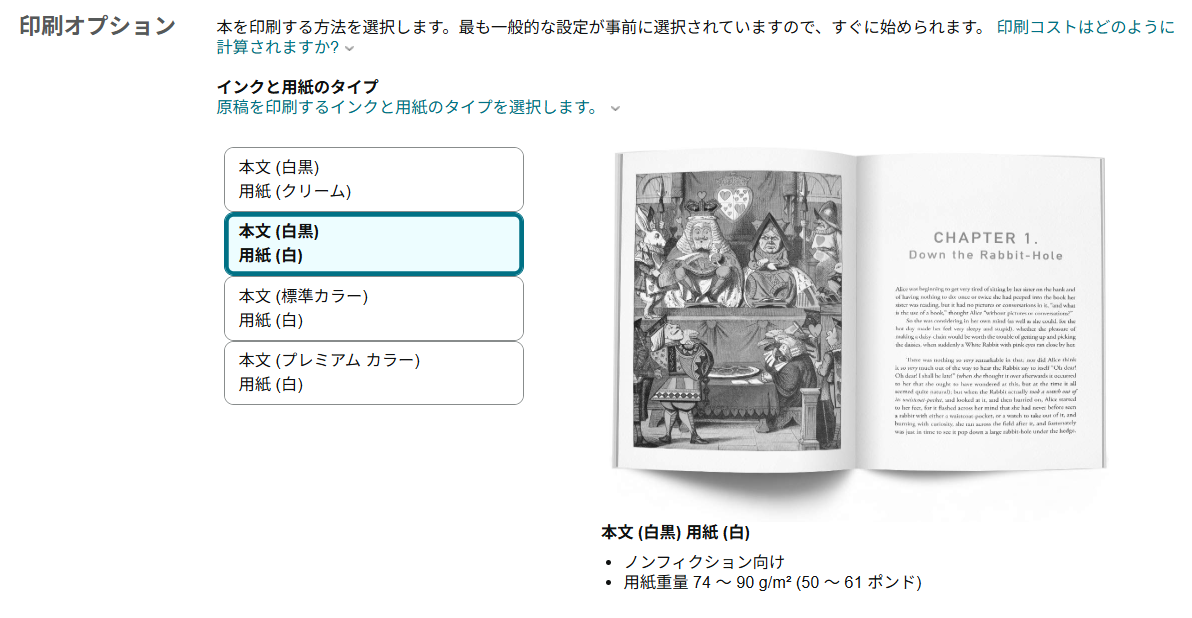
印刷オプションは通常、小説やエッセイやビジネス書であれば本文(白黒)を選びます。
判型は購入したテンプレートに沿ったサイズを選んでください。わからない場合はテンプレートの商品ページでご確認いただけます。
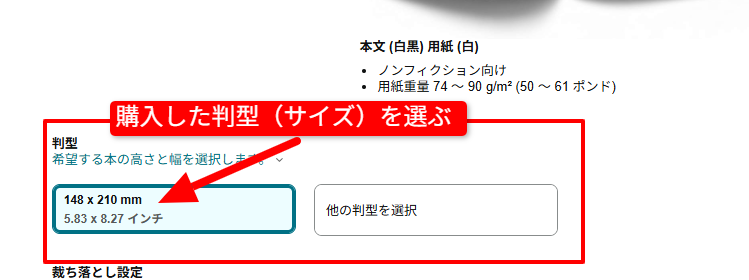
| 判型の一覧 | サイズ |
| 四六判 | 127 x 187.9mm |
| A5判 | 148 x 210mm |
| 準備中 | 準備中 |
| 準備中 | 準備中 |
裁ち落とし設定は「裁ち落とし(PDFのみ)」を選びます。

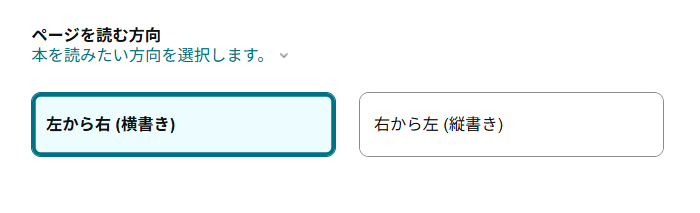
ページを読む方向(縦書きまたは横書き)は購入いただいたテンプレートと同じものを選択してください。
このほかの部分は任意に選択していただいて大丈夫です。
原稿のアップロードでエラーが起きたら?
サイズを軽くする方法
一番よくあるケースが、原稿のファイル サイズが 650 MB 以上になっているケースです。
サイズを確認して、650MB以下になるようにする必要があります。
- 一度すべてを画像としてダウンロードします
- ダウンロードした画像をいち枚ずつアップロードし、再度順番に配置します
- PDFをダウンロードするときに「PDFのフラット化」のチェックを外します
この工程をおこなえば、ダウンロードサイズが軽くなります。
参考:【KDP】Kindleで原稿がアップロードできない!「原稿のアップロードに失敗しました」エラーがでたときの対処法
アップロードした表紙、原稿ファイルをプレビューし、問題がないか確認できたら、アップロードの完了です。
印刷できないマークアップを原稿から削除しました。と表示された
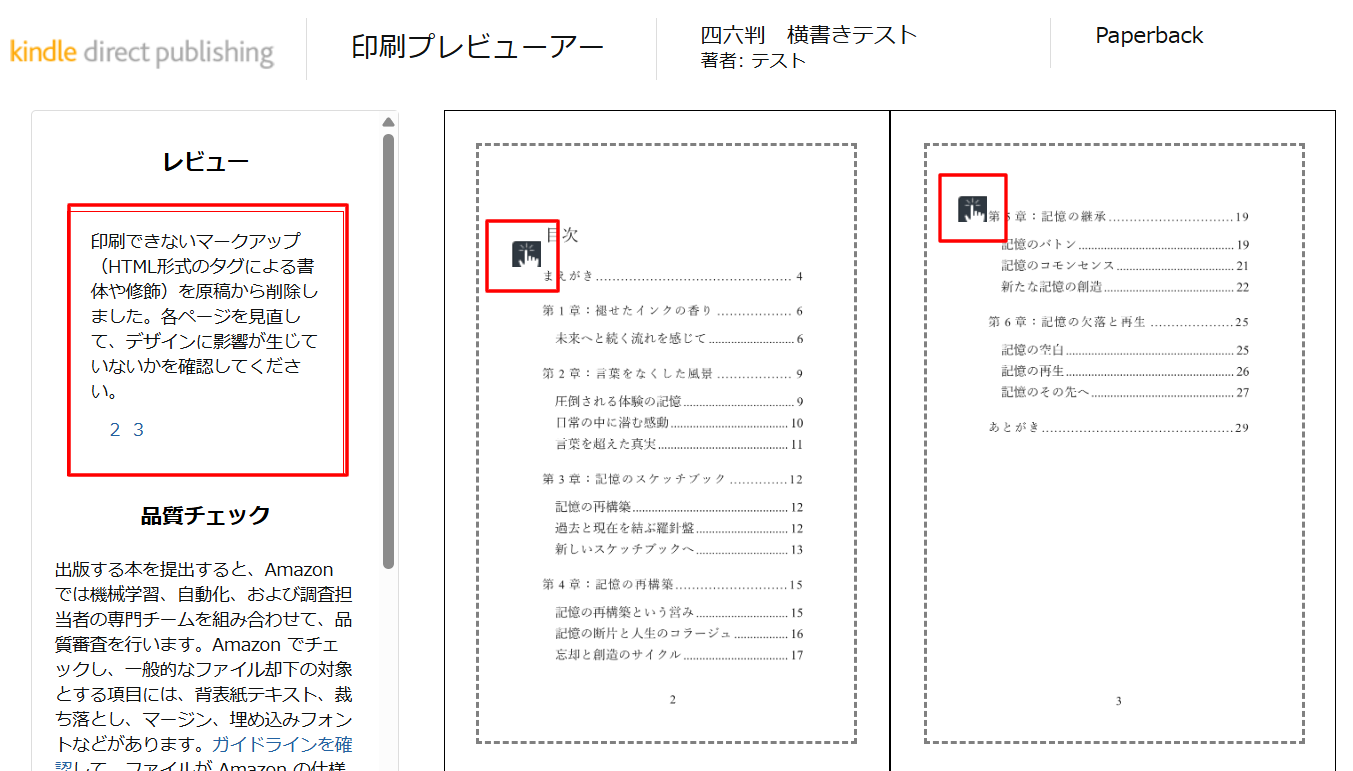
Wordのソフトの種類によって、目次の設定が自動で変わってしまう場合があります。その際は次の流れで目次からマークアップを削除してください。
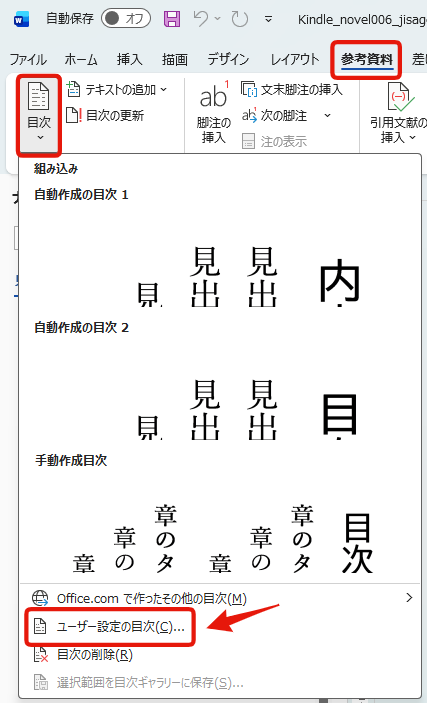
ユーザー設定の目次をクリック
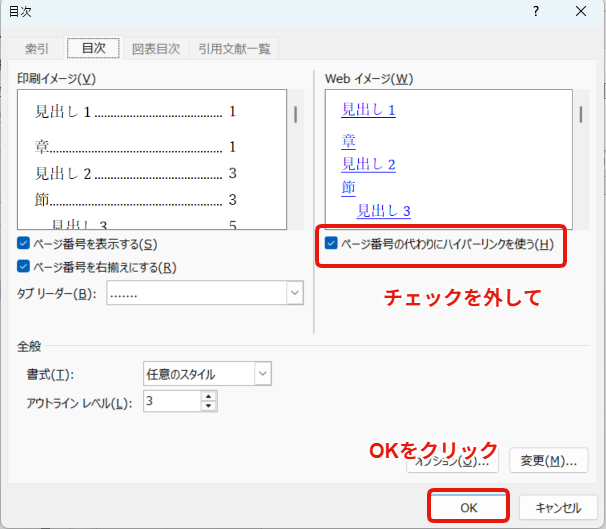
「ページ番号の代わりにハイパーリンクを使う」のチェックを外して、OKをクリック
これでPDFを出力してください。
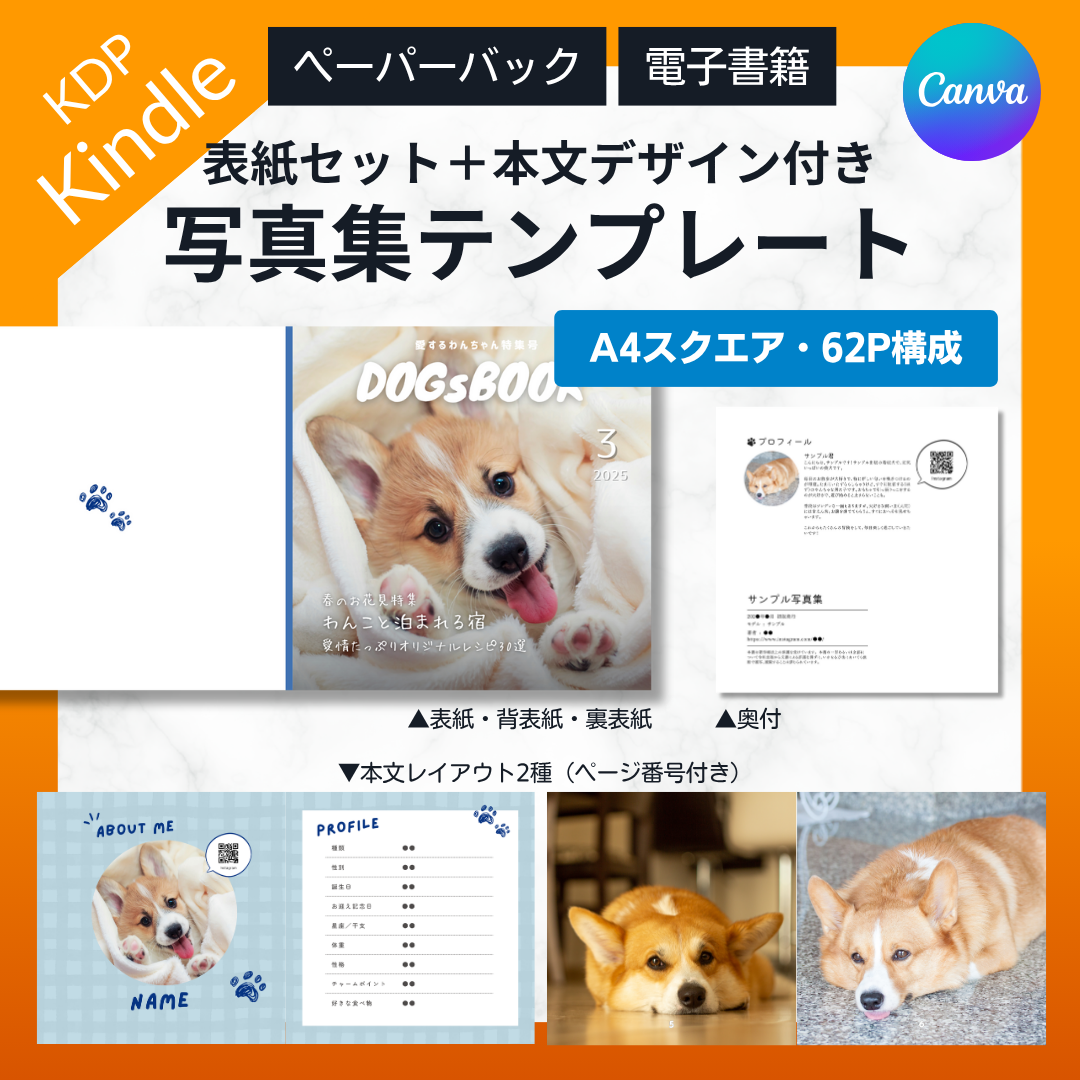
表紙のタイトルと書籍のタイトルは統一しましょう
-2-296x300.png)
表紙には書籍のタイトルが必須になります。この画像の本は「DOGsBOOK」が本のタイトルになっています。
このように、本のタイトルに合わせて表紙のテキストも変更してくださいね。
【Kindle(電子書籍)】Wordファイルをアップロードしよう
Kindleの場合は、Wordのデータ(.docx)をアップロードするだけですが、いくつか編集する必要があります。
電子書籍用のデータになるため、Wordファイルはペーパーバック版とわけて保存しておきましょう。
Wordのデータを電子書籍用(リフロー型)に変更する手順
- 変更履歴を無効にする
- コメントを削除する
- ページ番号をすべて削除する(リフローにはページという概念がないため)
- フッターをすべて削除する メニュー左のヘッダー・フッターからそれぞれ削除できますが、すべて一気に削除されるわけではないので注意してください
- ヘッダーをすべて削除する
- テキストボックスやシェイプなど、Wordの機能を使っている場合は削除する(必要ならスクリーンショットを取り、画像として追加する)
- 特殊文字や機種依存文字を使わない。使っている場合は書き換える
- フォントは「游明朝」または「游ゴシック」のどちらかに変更する
- もし画像がある場合は、画像をリフローの推奨形式に変更する(透過の画像を利用しない、サイズが大きな画像を使用しないなど)
- 画像の枠について(Wordの機能で枠をつけている場合は注意、電子書籍化で枠が消えるため、画像に枠を付けて画像を差し替える必要がある)
章のスタイルから罫線を削除
紙の本の場合はあったほうが読みやすい罫線ですが、電子書籍では推奨されません。
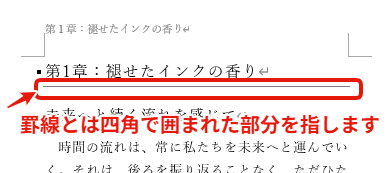
動画の手順でスタイルから罫線を外しましょう。
目次の削除
目次を削除します。このあと、Amazonの公式ヘルプ「Word で Kindle インタラクティブ目次を作成する手順」を参考に、電子書籍用の目次の追加・設定をおこないます。
WindowsとMacによって方法が異なりますので、参考先を確認しご自身の機種の流れで設定を進めてください。
補足:「章のスタイルを適用する」は、この時点ですでに反映されている状態です。
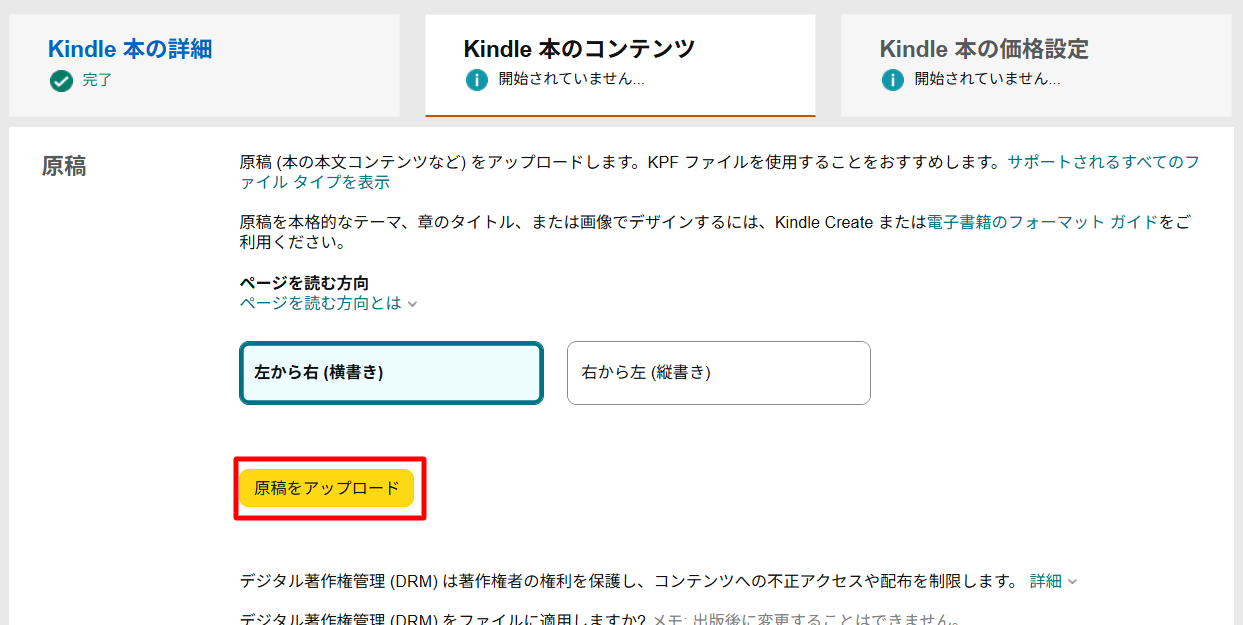
以上を行ったら、Kindle 本のコンテンツからWordをアップロードしましょう。