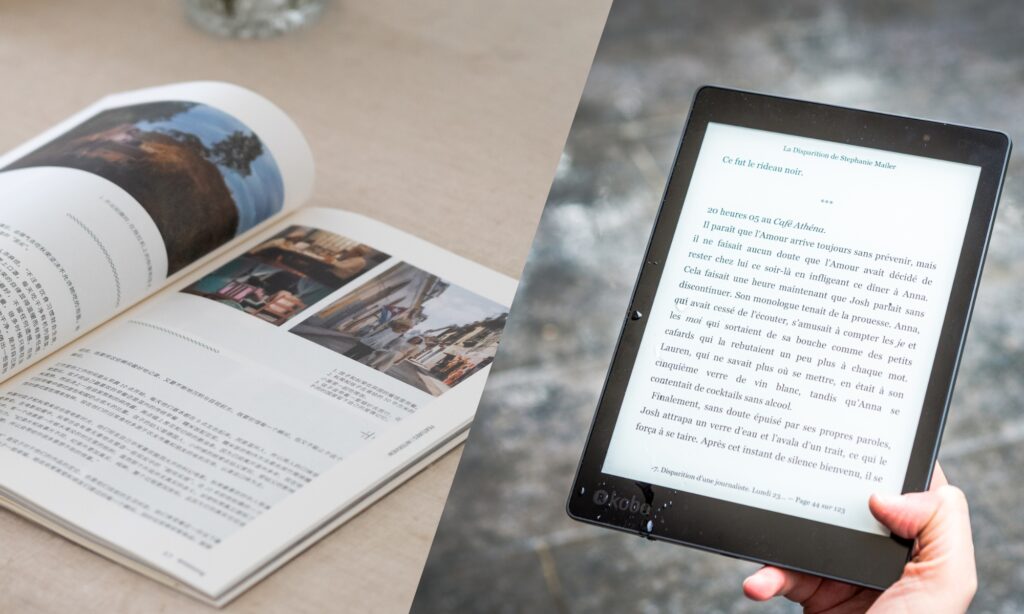
1枚の画像を2ページにわたる「見開き(左右2ページにわたってレイアウトする、2ページスプレッド)」として配置する場合、紙の本・ペーパーバックと電子書籍では注意すべき点が大きく異なります。
ペーパーバック・紙書籍の場合
紙の本には「紙の物理的な厚み」があるため、中央の綴じ代(ノド)への対策が最も重要です。
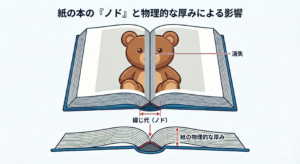
実際に手元にある本を開いてもらうとわかりやすいですが、本を開いたとき中央部分は完全に平らにはなりません。
重要な被写体(人物の顔や文字など)を中央ぴったりに配置すると、本の溝に隠れて見えなくなってしまいます(画像の消失部分)。
そのため、1枚の画像をあらかじめ左右2枚に分割して配置するのですが、その際、ノド側に数ミリの予備(重なり分)を持たせて配置すると、開いたときに画像が繋がって見えやすくなります。
どの程度の予備をもたせるかはページ数や紙の厚さなどによって異なります。
もし1枚の画像を2倍に引き伸ばす場合は、拡大するため解像度が不足しがちです。印刷品質を保つため、最終的なサイズで 300dpi以上 を確保してください。
電子書籍(Kindle)の場合
デバイスによって表示のされ方が変わる「可変性」への対応が必要です。
Kindle Createを使用する場合、その画像が「見開き(2-Page Spread)」であることを設定する必要があります。設定しないと、スマホなどの1画面表示で画像が半分ずつしか表示されません。
ただし、タブレットやスマホは画面が縦に長細いため、2ページ分を1枚にまとめた画像を表示すると、上下に大きな余白ができることがあります。スマホを横にすれば横長に表示できる可能性がありますが、設定はユーザーのスマホや利用閲覧ツールといった閲覧環境に左右されます。
仮想パネル(コマ割り機能): 漫画などの場合、見開き全体を見せた後に、左半分→右半分とズームして見せる「パネルビュー」の設定をしておくと、画面の小さいスマホユーザーに親切です。
Kindleの場合は「Kindle Create」の使い方をチェックしよう
https://kdp.amazon.co.jp/ja_
https://kdp.amazon.co.jp/ja_
https://kdp.amazon.co.jp/ja_
https://reiwasyuppan.jp/